Rabu, 28 Desember 2011

Tutorial Cara Membuat Halaman Fans Page/Penggemar Facebook

Halaman Fans Page/Penggemar Facebook sangat tidak asing lagi bagi kita. hampir semua komunitas, selebrity, marketing dll termasuk para blogger mania menggunakan halaman Fans Page/Penggemar Facebook sebagai tolak ukur seberapa banyak orang yang menggemari mereka.Nah kali ini kita akan membahas tetang cara membuat halaman Fans Page Facebook dan fungsinya untuk blog.

Salah satu Fungsinya untuk Blog seperti yang sudah disebutkan diatas yaitu sebagai salah satu tolak ukur seberapa banyak orang yang menyukai blog anda sedangkan fungsi lainnya yaitu kita dapat memperkenalkan Web/Blog kita di facebook dan blog anda juga akan mendapatkan Backlink nyata dari facebook dan fungsi yang terakhir menurut Dapur Tutoral Blogspot yaitu untuk sarana silaturahmi antara pemilik blog dengan pengunjung.

Berikut langkah-langkah untuk membuat halaman Fans/Penggemar Facebook :
  1. Silahkan anda sign in menggunakan akun Facebook anda
  2. Kunjungi halaman berikut ini http://www.facebook.com/pages/create.php
  3. Anda akan dihadapkan pada halaman seperti dibawah. Pilih ktegori blog anda (disini Dapur Tutorial Blogspot memilih Perjungan dan komunitas)


  4. Setelah anda Memilih anda akan diminta memasukan beberapa informasi seperti judul halaman Fans Facebook 


  5. Selahkan isi informasi yang diminta setelah selesai klik Mulai

  6. Anda akan dibawa ke langkah 1

  7. Unggah Gambar : Untuk Upload Foto profil halaman Fans Page anda

  8. Setelah selesai unggah poto klik Lanjutkan untuk ke lankah berikutnya


  9. Pada langkah Dua diatas merupakan informasi apakah anda ingin mengundang teman anda untuk bergabung dengan halaman anda sekarang atau tidak dan apakah anda ingin membagikan halaman ini di didinding facebook anda atau tidak. Jika tidak anda juga langsung bisa klik lanjutkan untuk ke langkah brikutnya
  10. Berikutnya anda akan dibawa ke lankah terakhir seperti gambar dibawah


  11. Situs Web : Masukan URL Blog anda
    Tetang : Berikan Informasi Mengenai Halaman Fans Page Facebook anda

  12. Jika semua sudah anda isi klik Lanjutkan , bila berhasil anda akan langsung dibawa kehalaman fans Page Facebook anda seperti gambar berikut


  13. Untuk melakukan pengaturan lebih lanjut pada halaman fans Page Facebook anda silahkan klik tobol Suting Halaman yang ada pojok atas sebelah kanan halaman Fans pade Facebook anda
  14. Selesai

Selasa, 27 Desember 2011

Cara Menambah Widget Label (Kategori) Pada Halaman Blog

Sebenarnya tutorial kali ini berkaitan dengan tutorial sebelumnya tetang Cara Untuk Mengisi Label (Kategori) Pada Sebuah Artikel Blog. bedanya dengan tutorial sekarang dengan sebelumnya yaitu kita menambahkan widget label kehalaman blog supaya judul lebel yang sudah anda buat dapat ditampilkan pada halaman blog anda seperti pada gambar dibawah ini pada sisi kanan yang ditunjuk oleh anak panah berwarna merah


Buat sahabat yang belum tau apa yang dimaksut dengan label bisa baca pengertiannya di tutorial minggu lalau tetang Pengaruh Judul Label Atau Kategori Terhadap SEO

Lankah-lankah untuk menambahkan widget label adalah sebagai berikut :
  1. Silahkan anda masuk ke akun blogspot/blogger anda
  2. Klik Tata Letak


  3. Klik Tambah Gadget/widget


  4. Pilih Label.

  5.  Klik Simpan


  6. Selesai

Cara Untuk Mengisi Label (Kategori) Pada Sebuah Artikel Blog

Label atau lebih banyak dikenal oleh orang dengan kategori yang fungsinya untuk mengelompokan postingan artikel dengan artikel-artikel yang sama atau satu pembahasan. Label juga memiliki pengaruh terhadap SEO blog Seperti yang sudah dibahas Dapur Tutorial Blogspot pada tutorial sebelumnya tetang pengaruh judul label (kategori) terhadap SEO blog.

Mengisi label atau kategori pada sebuah artikel sangatlah mudah tapi lain halnya dengan pemula besar kemungkinannya dia tidak tau cara mengisi lebel tersebut pada sebuah artikel, untuk itu jangan sampai hal terkecil ini terlewatkan Dapur Tutorial Blogspot akan sampaikan caranya mengisi label (kategori) pada sebuah artikel.

lankah-lakah yang perlu anda lakukan adalah sebagai berikut :
  1. Pastikan anda sudah sign in ke akun blogger anda
  2. Klik pada tombol Entri Baru untuk membuat artikel baru pada blog anda


  3. Buat tulisan baru pada halaman entri baru


  4. Selesai menulis artikel lihat kesisikanan Klik Label


  5. Akan mucul kotak untuk membuat judul label. Tulis judul lebel yang anda inginkan (disini diambul contoh judul label yaitu "Tutorial Blog" dan klik Selesai


  6. Selanjutnya posting artikel blog anda dengan mengklik Publikasikan


  7. Selesai lebel pada blog anda sekarang sudah ditambahkan.
Untuk memastikan apakah label pada postingan artikel anda sudah ditambahkan silahkan anda lihat di list artikel anda. Jika pada ujung artikel anda terdapat tulisan label yang anda buat tadi seperti gambar dibawah ini berarti anda sudah benar dan berhasil menambahkan label pada artikel blog anda.
Terus bagaimana menambahkan lebel pada artikel blog yang sudah diposting sebelumnya ?

Mudah berikut langkah-langkahnya :
  1. Silahkan anda masuk ke list postingan artikel blog anda
  2. Centang artikel yang ingin anda beri lebel


  3. Perhatikan gambar dibawah. klik pada pada tempat yang ditunjuk oleh anak panah


  4. Buat judul label yang anda inginkan kemudian klik OK


  5. Selesai
Demikian tutorial kali ini. Yang baik silahkan diambil yang jelek mohon diperbaiki. Kesempurnaan hanya milik Allah SWT dan kita hanya terus berusaha jangan sampai menyerah.Semoga bermanfaat dan terimakasih.........!

Senin, 26 Desember 2011

Pengaruh Judul Label Atau Kategori Terhadap SEO

Selama ini kita hanya mengetahui fungsi label adalah untuk mengelompokan artikel sejenis atau artikel yang saling terkait atau mengelompokan artikel kategori yang sama. Ternyata tidak hanya itu widget lebel yang anda tambahkan kehalamn blog anda memiliki pengaruh terhadap SEO.

Kenapa bisa seperti itu ?. ya.......karena pada lebel pada halaman blog anda memiliki kesamaan dengan anchor link pada Search Engine Optimazation terutama pada search engine google.

Terus bagainama label bekerja ?
  1. Lebel dapat menjadi sebuah navigasi blog untuk googlebot untuk melakukan crawl dan visitor untuk membaca postingan lain yang saling terkait atau membaca postingan yang memiliki pembahasan sama dengan demikian akan meningkatkan Page View dan menurunkan bounce rate.
  2. Lebel juga mampu meningkatkan keyword density pada lavel blog dari halaman-halaman label yang berasal dari postigan-postingan yang dimasukan kedalam lebel itu sendiri
  3. Lebel merupakan salah satu internal link dengan achor text yang spesifik Anda harus mempertimbangkan judul untuk lebel anda karena bila anda tidak begitu memperhatikan judul label yang anda buat maka akan membuat internal link didalamnya tidak bekerja dengan efektif
Melihat pengaruh label terhadap seo kembali lagi kita harus memperhatikan cara pembuatan judul label pada blog kita.sedikit pengalaman saat membuat link sebagai label di blog dengan ancho text sebagai target keyword pada serp google membuat peringkat target keyword tersebuat kurang baik dan saat anchor text tersebut dilakukan modifikasi akhirnya target keyword tersebut membaik

Sedikit contoh membuat judul label agar internal link didalamnya bekerja epektif :

 Disini saya memiliki pembahasan tetang SEO dan ingin memasukan tulisan ini kedalam lebel tetang SEO dengan target keyword di serp google adalah  "SEO Blog" maka anda jangan membuat label dengan judul "SEO Blog" tepai rubahlah sedikit keyword tersebut misalnya menjadi "SEO Dasar Blog "

Kenapa demikian ?, mungkin sedikit kesulitan Dapur Tutorial Blogspot untuk menjelaskannya tetapi dari hasil percobaan tersebut semenjak Dapur Tutorial Blogspot mengubah anchor text label dari "SEO blog" yang awalnya ada pada posisi tidak terlihat di search engine kemudian anchor text tersebut dirubah menjadi "SEO Dasar Blog" tidak disangka lebih sering terlihat di SERP google. Itulah alasannya Dapur Tutorial menyarankan seperti itu.

Sekian ulasan mengenai pengaruh Judul label terhadap SEO Blog ini semoga informasi ini dapat memberikan manfaat untuk kita semua. yang baik silahkan diambil yang kurang baik silahkan diperbaiki kesempurnaan hanya milik Allah SWT dan kita harus terus berusaha. thank's.........!

Cara Kirim atau Submit a Site Map Di Google Webmaster Tools

Tutorial sebelumnya Dapur Tutorial Blogspot sudah pernah menyinggung tetang Apa fungsi dari Google Webmaster Tools. nah kali ini Dapur Tutorial Blogspot akan membahas salah satu fungsinya nyaitu Fungsi Site Map.

Pada tutorial sebelumnya disebutkan bahwa fungsi site map di Google Webmaster Tool yaitu untuk mengetahui dan membuat informasi adanya peta blog anda sehingga akan memudahkan search engine google menemukan artikel-artikel didalam blog anda.

Fungsi lain dengan menambahkan site map blog anda, anda dapat mengetahui berapa jumlah artikel blog anda yang sudah terindex oleh search engine google.Sekarang kita akan bahas caranyanya menambahkan map atau peta blog anda tersebut di Google Webmaster Tool.

Berikut langkah-lankah untuk submite a site map blog di google webmaster tool :
  1. Kunjungi halaman google webmaster tools disini https://www.google.com/webmasters/tools/


  2. Sign In menggunakan akun Gmail anda.(belum punya akun gmail baca cara membuat akun gmail)
  3. Setelah anda masuk anda akan dihadapkan pada halaman seperti berikut :

    Klik Pada Tombol ADD A SITE

  4. Masukan Url Blog anda dan klik pada tombol Continue


  5. Jika berhasil anda akan dibawa kehalaman berikut. perhatikan tanda panah klik Submite a Sitemap


  6.  Setelah anda klik Submite a Sitemap anda akan dibawa kehalaman berikut


    • Klik pada Tobol submite a site map
    • Copy kode site map berikut dan letakan pada kotak yang disediakan :
    • atom.xml?redirect=false&start-index=1&max-results=500
    • Jika sudah Klik Submit a sitemap :

    NB :
    Kode sitemap diatas untuk artikel anda yang berjumlah 1-500 artikel, jika jumlah artikel blog anda sudah lebih dari 500 artikel anda dapat menambahkan kode sitemap berikut
    * atom.xml?redirect=false&start-index=501&max-results=500
    * atom.xml?redirect=false&start-index=1001&max-results=500
    * atom.xml?redirect=false&start-index=1501&max-results=500
    * atom.xml?redirect=false&start-index=2001&max-results=500
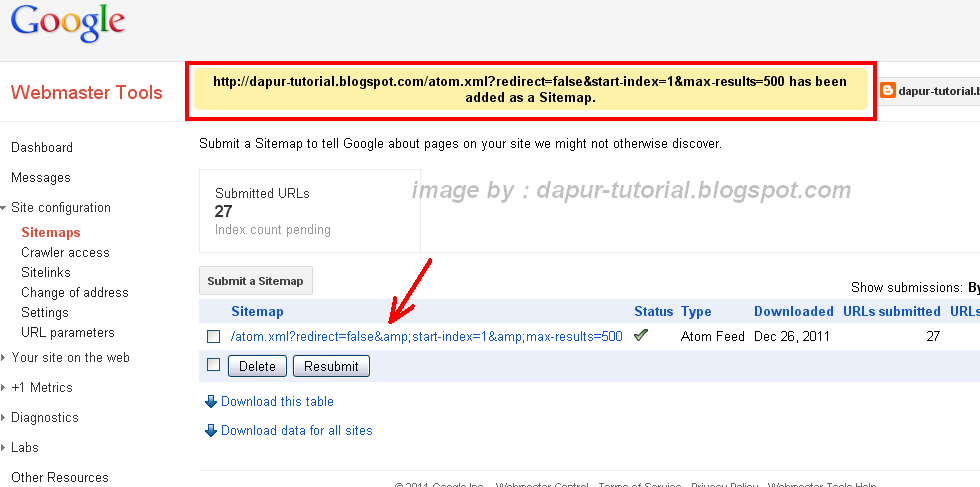
  7.  jika berhasil anda akan menemukan pesan seperti yang ada dalam kotak merah dan kode sitemap blog anda yang ditunjuk oleh anak panah:


  8. Selesai
Demikian Tutorial Cara Kirim Sitemap blog di google webmaster tool semoga bermanfaat. apabila anda masih bingung dan penuh pertanyaan jangan sungkan untuk menanyakannya

Minggu, 25 Desember 2011

Apa Manfaat Google Webmaster Tools Untuk Blog ?

Apakah sobat blogger sudah pernah mendengar google webmaster tools ?, Pastinya bagi kita seorang pemula akan terasa asing sekali dengan google webmaster tool, Untuk itulah Dapur Tutorial Blogspot kali ini menyampaikan tulisan tetang Apa Manfaat Google Webmaster Tools Untuk Blog ?

Google Webmaster Tools ternya banyak sekali manfaatnya untuk blog kita. Salah satu manfaat yang paling banyak digunakan orang adalah untuk membuat artikel blog mereka cepat terindex tapi tidak hanya itu masih banyak manfaat lagi dari Google Webmaster Tools yang harus anda ketahui.

Google Wemaster Tool dapat anda akses melalui web resmi google dibawah ini :

https://www.google.com/webmasters/tools/

Namun untuk dapat mengaksesnya anda harus memiliki akun e-mail google terlebih dahulu. Silahkan bacara Cara membuat akun e-mail google

Ok !, kita tinjau apa saja Manfaat-manfaat penting lainnya dari Google Webmaster tools
  1. Search queries
  2. Untuk mengetahui Informasi pencarian terhadap blog Anda melalui Google
  3. links to your site/inbound links
  4. Untuk mengetahui tautan yang menuju blog Anda
  5. Sitemap
  6. Untuk Mengetahui dan membuat Informasi adanya peta situs
  7. Srawl errors
  8. Untuk mengetahui informasi kesalahan-kesalahan pada blog Anda dan anda juga dapat menghapus URL Eror yang terindex google
  9. Keywords
  10. Untuk mengetahui informasi mengenai kata kunci teraktif terhadap blog Anda
5 Fungsi google webmaster tools diatas adalah fungsi yang sangat penting dan akan membatu meningkatkan index blog anda pada search enggine. Semua Fungsi tersebut nantinya akan kita bahas pada tutorial berikutnya. Dapur Tutorial Blogspot Mohon maaf tidak dapat langsung untuk membahas ke lima fungsi diatas karena membutuhkan banyak waktu untuk membuat shootcut dan upload gambarnya.

Demikianlah sekilas ulasan mengenai Apa Itu Google Webmaster Tool Untuk Blog semoga bermanfaat sebagai dasar panduan teknik SEO.

Sabtu, 24 Desember 2011

Cara Submit URL Blog Ke Search Engine Bing dan Yahoo

Jumpa lagi kita ditutorial kali ini. Pada tutorial sebelumnya Dapur Tutorial Blogspot telah sukses posting artikel tetang Cara Submit URL Blog ke Search Enggine Google dan sekarang kita akan pelajari bagai mana Cara Submit URL Blog Ke Search Enggine Bing dan Yahoo.
Update :
Sistem index blog Yahoo sekarang bergabung dengan bing. anda tidak bisa lagi menggunakan Yahoo Site Explorer karena Yahoo Site Explorer sudah dinon aktifkan dan beralih ke Bing Web Master. Untuk itu Submit URL blog Ke yahoo di jadikan satu paket dengan dengan Submit URL Bing. Artinya dengan anda submit URL blog Anda ke bing anda sudah mengirim URL blog anda ke Yahoo
 Berikut ini Informasi dari yahoo tentang penggebungan-nya dengan Bing

 http://www.ysearchblog.com/2011/09/14/site-explorer-transition-to-bing-webmaster-tools/

http://www.ysearchblog.com/2011/07/08/site-exploror-7-8-11/

Mengenai Manfaat dari anda Submit URL blog anda Ke Search Engine silahkan anda baca pada tutorial Cara Submit URL Blog Ke Search Engine Google.

Ok langsung saja kita bahas lankah-lankah untuk submit URL blog ke search engine Bing.
  1. Kunjungi Halaman Berikut  https://ssl.bing.com/webmaster/SubmitSitePage.aspx
  2. Anda akan menjumpai halaman seperti dibawah ini


  3. Gulir mous anda sedikit kebawah akan ada tampilan seperti ini


  4. Disitu Anda diminta untuk memasukan kode Perifikasi dan memasukan URL Blog anda
  5. Masukan Kode Verifikasi dan URL Blog anda seperti pada gambar dibawah


  6. Klik Tombol Submit URL dan tunggu proses loading Selesai
  7. Apabila berhasil anda akan menjumpai pesan seperti ini (lihat yang ada dalam kotak merah)


  8. Selesai